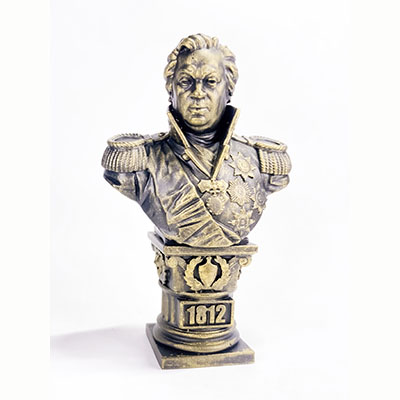
Halot Box — родной слайсер Creality для фотополимерных принтеров!
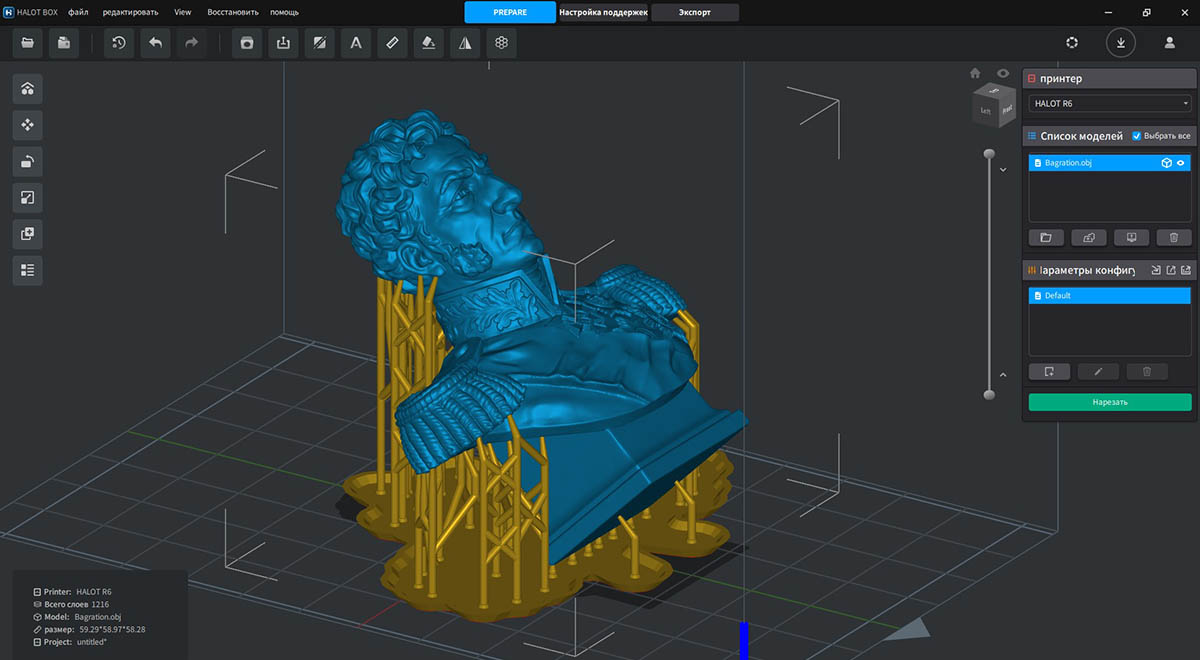
Halot Box — родной слайсер Creality для фотополимерных принтеров серии Halot. Он заметно проще, чем Chitubox или Lychee, но базовый набор инструментов для успешной печати у него есть. Вот подробный разбор работы в нём — от установки до нюансов.
Системные требования и установка
Halot Box — 64-битное приложение, на 32-битных системах не запустится.
Параметр | Минимум | Рекомендуется |
|---|---|---|
ОС | Windows 7+ (64-bit), macOS | Windows 10/11 (64-bit), macOS |
Видеокарта | OpenGL 2.0 | OpenGL 4.1 (для 3D-просмотра слоёв) |
Процессор | Intel Core 2 / AMD Athlon 64 | Intel Core i3 / AMD Athlon 64 |
ОЗУ | 4 ГБ | 8 ГБ |
Место на диске | 500 МБ | 600 МБ |
Разрешение | 1024×768 | 1920×1080 |
Скачать актуальную версию можно с . Там же — устанавливается обычным двойным кликом, путь установки лучше указать без русских символов.
Рабочий процесс: четыре этапа
Верхняя панель Halot Box делит процесс на этапы: Model → Resin → Support → Export.
1. Модель (Model / Preparation)
Импорт. Перетащите STL, OBJ, 3MF или PLY в окно программы или нажмите «Open» в верхнем левом углу.
Инструменты левой панели:
- Перемещение — позиция модели по осям X, Y, Z
- Поворот — ориентация по осям
- Масштаб — равномерно или по отдельным осям
- Клонирование — дубликаты модели
- Авто-раскладка — автоматически размещает несколько моделей с заданным интервалом
Верхняя панель — дополнительные функции:
- Drilling (сверление) — отверстия для слива смолы из полых моделей
- Hollowing (полость) — делает модель пустотелой по заданной толщине стенки
- Cutting (разрез) — разрез модели по X, Y, Z или произвольной плоскости
- Engraving (гравировка) — текст на поверхности модели
- Lay Flat — укладка выбранной грани на платформу
- Mirror — зеркальное отражение
- Honeycomb — добавление сотовой структуры внутрь модели для экономии смолы и облегчения
Ориентация модели — критически важный шаг:
- Оптимальный угол наклона к платформе — 30–45°. Это уменьшает силу отрыва от FEP-плёнки и даёт лучшее качество поддержек.
- Плоские горизонтальные поверхности (вниз или вверх) — риск «слоновьей ноги» и брака.
- Лицо и важные детали старайтесь отворачивать от поддержек: шрамы на видимых поверхностях потом сложно зачищать.
2. Смола (Resin / Настройки параметров)
Справа в панели параметров — профили экспозиции. Для смол Creality они предустановлены, их можно использовать сразу. Для сторонних смол (Anycubic, Harzlabs, Siraya и т. д.) нужно создать свой профиль через кнопку «+» и ввести параметры вручную.
Глобальные настройки:
Параметр в Halot Box | Что это | Рекомендации |
|---|---|---|
Layer Thickness | Толщина слоя | 0,05 мм — универсальное значение. От 0,01 до 0,15 мм. Тоньше = лучше детализация, но дольше печать |
Rising Height (Lift Distance) | Высота подъёма платформы после каждого слоя | 6–10 мм. Слишком мало — не отделится от плёнки |
Motor Speed | Скорость подъёма/опускания | Подъём: 1–3 мм/с, опускание: 2–4 мм/с. Для крупных моделей — снижать |
Light-off Delay / Turn off Delay | Пауза в нижнем положении для растекания | 1–3 с |
Нижние слои (Bottom Part):
Параметр | Что это | Рекомендации |
|---|---|---|
Initial Exposure / Bottom Exposure Time | Время засветки нижних слоёв | 35–60 с. Не прилипает? Увеличить на 10–20 с. Трудно снять? Уменьшить |
Bottom Exposure Layers / Number of Bottom Layers | Количество нижних слоёв с увеличенной засветкой | 4–6 слоёв |
Рабочие слои (Regular Layer):
Параметр | Что это | Рекомендации |
|---|---|---|
Exposure Time / Print Exposure | Время засветки каждого рабочего слоя | Для моноэкранов: 2–6 с (зависит от смолы). Для цветных экранов: 7–10 с |
Дополнительные настройки качества:
- Anti-Aliasing — сглаживание краёв. 8 уровней по умолчанию. Выше уровень — лучше края, но дольше нарезка. На время печати не влияет.
- Image Blur — размытие краёв изображения для более плавного перехода. Доступно при уровне AA > 1.
- Gray Level — управление яркостью пикселей для контроля затвердевания по краям. Доступно при уровне AA > 1.
3. Поддержки (Support)
Переключитесь на вкладку Support в верхней панели.
Автоматические поддержки:
- Кнопка All под «Auto Support» генерирует поддержки по всей модели.
- Параметры:
- Density — плотность поддержек
- Angle — угол, при котором начинаются поддержки (обычно 45°)
- Upper Diameter — диаметр кончика (контакт с моделью)
- Lower Diameter — диаметр основания
- Thickness — толщина тела поддержки
- Add Base — основание под поддержками (можно отключить)
Ручные поддержки:
- Можно добавлять точки поддержки вручную, кликая по модели.
- Пройдитесь по модели со всех сторон после автогенерации — автомат часто ставит поддержки не там, где они критичны.
Практические рекомендации по поддержкам:
Тип | Диаметр кончика | Диаметр тела | Назначение |
|---|---|---|---|
Лёгкие | 0,20–0,25 мм | 0,40 мм | Миниатюры, тонкие детали |
Средние | 0,40–0,50 мм | 0,55 мм | Стандартные модели |
Мощные | 0,60–0,80 мм | 0,70 мм | Крупные и тяжёлые модели |
Диаметр кончика меньше 0,20 мм почти всегда обрывается — увеличивайте до 0,25–0,30 мм даже для лёгких поддержек.
4. Полые модели и сливные отверстия
Для крупных моделей стоит делать их полыми — экономит смолу и снижает силу отрыва при печати.
- Нажмите Hollowing в верхней панели и задайте толщину стенки (2–3 мм — оптимальный диапазон).
- Обязательно добавьте сливные отверстия через функцию Drilling. Без них смола запечатается внутри, и модель превратится в капсулу с незастывшей смолой внутри.
- Диаметр отверстий — не менее 2–3 мм, чтобы смола могла вытечь.
- Если модель разрезана на части, можно добавить сотовую структуру (Honeycomb) для жёсткости.
5. Нарезка и экспорт (Export)
- Нажмите зелёную кнопку Slice.
- Дождитесь нарезки — появится предпросмотр слоёв (2D-сечение можно переключать кнопкой в 3D-области).
- Просмотрите слои — особенно ищите «острова» (участки, печатающиеся без поддержки).
- Выберите Local Printing и сохраните файл на флешку.
Формат экспорта — .cxdlpv4 (проприетарный Creality). Содержит и геометрию слоёв, и параметры экспозиции, и поддержки.
Способы передачи на принтер:
- USB-флешка (самый надёжный способ)
- Wi-Fi через Creality Cloud (если принтер подключён к сети)
- Через приложение Creality Cloud на телефоне
Нюансы и подводные камни
Температура среды. Профили смол от Creality разрабатывались при 25–35 °C. При температуре ниже 20 °C смола густеет, экспозицию нужно увеличивать, а печать может идти с дефектами.
Оценки времени и расхода смолы. В Halot Box они часто неточны — могут завышать или занижать, особенно на сложных моделях. Не стоит на них полностью полагаться при планировании.
Сторонние слайсеры. Halot Box — не единственный вариант. Chitubox и Lychee Slicer тоже поддерживают принтеры Creality Halot, и у них более мощные инструменты для работы с поддержками и проверки «островов». Многие пользователи пользуются Chitubox для расстановки поддержек, а в Halot Box — только для нарезки и экспорта.
Калибровка экспозиции. Для любой новой смолы сначала напечатайте калибровочный тест (например, XP Validation или Cones of Calibration). Подберите время экспозиции, при котором тонкие стержни печатаются чётко, а отверстия не зарастают.
FEP-плёнка. Если модель не отрывается от плёнки или печать срывается — проверьте натяжение FEP. Меняется плёнка по схеме: слить смолу → открутить винты на дне ванны → снять фиксирующую пластину и плёнку → установить новую, сняв защитную плёнку с обеих сторон → закрутить винты по диагонали.
Безопасность. Смола токсична и вызывает раздражение кожи. Перчатки, маска и проветривание — обязательно. Изопропиловый спирт для промывки, ультразвуковая ванна для сложных моделей.
Краткий чек-лист перед печатью
- Выбран правильный принтер в настройках слайсера
- Модель ориентирована под 30–45° к платформе
- Добавлены поддержки (проверены вручную, особенно «острова»)
- Для полых моделей — сделаны сливные отверстия
- Параметры экспозиции соответствуют вашей смоле
- Слои просмотрены в предпросмотре — нет торчащих «островов»
- Файл сохранён на флешку в формате .cxdlpv4
- Платформа откалибрована, ванка со смолой заполнена до отметки MAX