Как уверенно подружиться с UltiMaker Cura?
Режимы работы с настройками
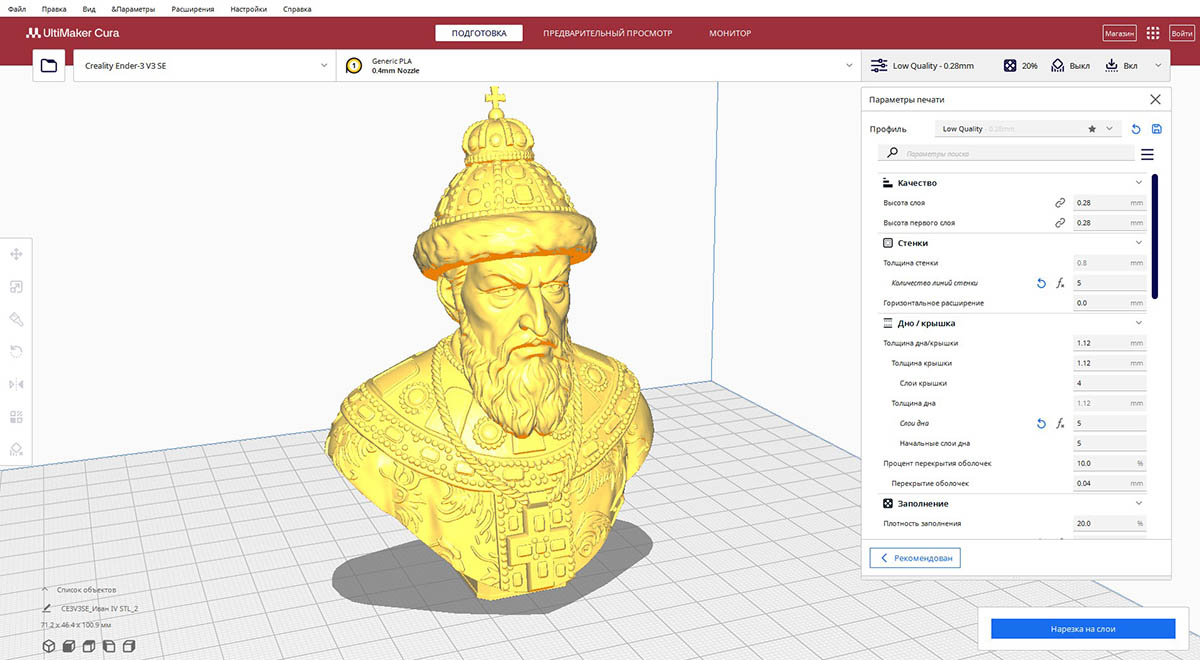
С настройками Cura можно разобраться! Главное не боятся и набраться терпения. Я расскажу вам о всех настройках в Cura, необходимых для нормальной печати.
В Cura два режима работы с настройками, и это ключевой момент.
Режим | Описание | Для чего подходит |
|---|---|---|
Рекомендованный (Recommended) | Всё упрощено: есть понятные ползунки для качества, заполнения и поддержек | Отличный вариант для первой печати — профиль решает большую часть задач за вас |
Ручной (Custom) | Открывает доступ к сотням тонких параметров | Пригодится, когда захотите выжать максимум из принтера или решить специфическую проблему |
Переключаться между режимами можно в любой момент.
Главные группы настроек
Качество и геометрия модели
- Высота слоя (Layer Height / Quality). Определяет толщину одного слоя. Меньшее значение (например, 0,12–0,16 мм) даёт более гладкую поверхность, но увеличивает время печати. Для черновых деталей можно взять 0,28–0,3 мм.
- Толщина стенок (Shell Thickness). Значение должно быть кратно диаметру сопла (например, при сопле 0,4 мм подойдут 0,4, 0,8, 1,2 мм). Более толстые стенки повышают прочность модели.
- Толщина верхнего и нижнего слоёв (Top/Bottom Thickness). Тоже кратна диаметру сопла.
- Заполнить промежутки между стенками (Fill Gaps Between Walls). Если при печати тонких стенок остаются пустоты между внутренней и внешней частью, эта опция поможет их заполнить.
- Альтернативные дополнительные стенки (Alternate Extra Walls). Позволяет добавить дополнительные стенки для повышения прочности наружных стен без сильного удара по скорости.
- Выравнивание Z‑шва (Z‑Seam Alignment). Помогает сделать менее заметной линию стыка между слоями. Варианты:
- «Самый короткий» (по умолчанию)
- «Заданный пользователем» (можно указать координаты X и Y)
- «Самый острый угол» (шов спрячется в остром углу, если он есть)
- «Случайный» (шов распределяется случайно, что может полностью его скрыть, но увеличит время печати)
Заполнение модели (Infill)
- Плотность заполнения (Infill Density). Определяет, насколько «наполненной» будет внутренняя часть модели.
- 0 % — полая деталь.
- Для декоративных моделей хватит 15 %.
- Для функциональных деталей — 30–50 %.
Скорость и движение
- Скорость печати. Есть общая скорость, а также отдельные настройки для стенок, верхнего/нижнего слоёв, заполнения и холостого перемещения (без выдавливания пластика).
- Скорость начального слоя. Рекомендую ставить пониже (например, 20 мм/с) — это даёт больше времени для точной укладки первого слоя и помогает скорректировать зазор между соплом и столом.
Материал и экструзия
- Температура сопла и стола. Зависит от типа пластика. Например, для PLA обычно 180–210 °C, для ABS — 210–270 °C. Всегда ориентируйтесь на рекомендации производителя конкретной марки филамента.
- Диаметр прутка. Его стоит замерить штангенциркулем для точности.
- Процент изменения объёма экструзии (Flow). Настраивается индивидуально под каждую катушку пластика. Если видите щели между нитями при заливке — увеличивайте значение, если модель «разваливается» — уменьшайте.
- Ретракция (втягивание). Разделена на два параметра: расстояние втягивания и скорость втягивания. Включение ретракции почти всегда помогает избежать «паутины» из нитей пластика при перемещении сопла.
- Комбинг (расчёсывание). Эта настройка помогает бороться с волосками: можно выбрать режим «Не в оболочке» или «Внутри заполнения».
Поддержка нависающих элементов
- Включить поддержку (Enable Support). Активируйте, если в модели есть нависающие элементы (обычно при угле наклона круче 45 градусов), оставляйте отключённой, если навес маленького размера.
- Размещение поддержек (Placement). Можно выбрать:
- «Прикосновение к платформе» (основание только на столе)
- «Везде» (могут появиться и на самой модели)
- Тип структуры поддержек (например, решётка — Grid или линии — Lines).
- Плотность поддержек (в процентах).
- Расстояние от стенок модели до поддержек по осям XY.
- Включить плотную крышу поддержек (Enable Support Roof). Плотная стенка в верхней части несущей конструкции может улучшить качество поверхности нависающих элементов.
Адгезия к столу (Build Plate Adhesion)
Эти настройки помогают улучшить сцепление модели с рабочей платформой.
- Юбка (Skirt). Линия вокруг первого слоя — помогает подготовить экструдер.
- Кромка (Brim). Дополнительные линии непосредственно на дне объекта увеличивают площадь сцепления и помогают избежать перекосов.
- Подложка (Raft). Толстая решётка под моделью — вариант для деталей с маленькой площадью касания со столом.
Другие полезные настройки
- Минимальное время печати слоя. Даёт слою время на охлаждение перед укладкой следующего. Если слой укладывается слишком быстро, принтер может снизить скорость, чтобы уложиться в это время.
- Охлаждение. Скорость вентилятора задаётся в процентах. Особенно актуально для пластиков вроде PLA.
- Режим печати нескольких моделей. В разделе Special Modes можно указать, печатать ли модели одновременно или последовательно.
Практические советы
- Используйте профили. В Cura можно сохранять профили под разные материалы или принтеры — это сильно ускорит подготовку к следующей печати.
- После настройки нажмите «Подготовить» (Slice) и перейдите в «Предпросмотр». Так вы сможете визуально проверить, как слайсер интерпретировал ваши настройки (траектория сопла, расположение поддержек), оценить расчётное время и расход пластика.
- Не меняйте сразу всё. Если что-то пошло не так, меняйте по одному параметру и тестируйте — так проще понять причину.